
运动回放与复盘工具
回到某一时刻,查看球员轨迹和同步运动数据,标出想讨论的跑位。
从活动详情开始
一场训练结束后,报告能告诉你跑了多少,运动回放则让你沿着时间轴看球员怎样移动。想讨论一次前插、回撤或队友之间的距离,可以先找到那个时刻,再把轨迹和运动数据放在一起看。
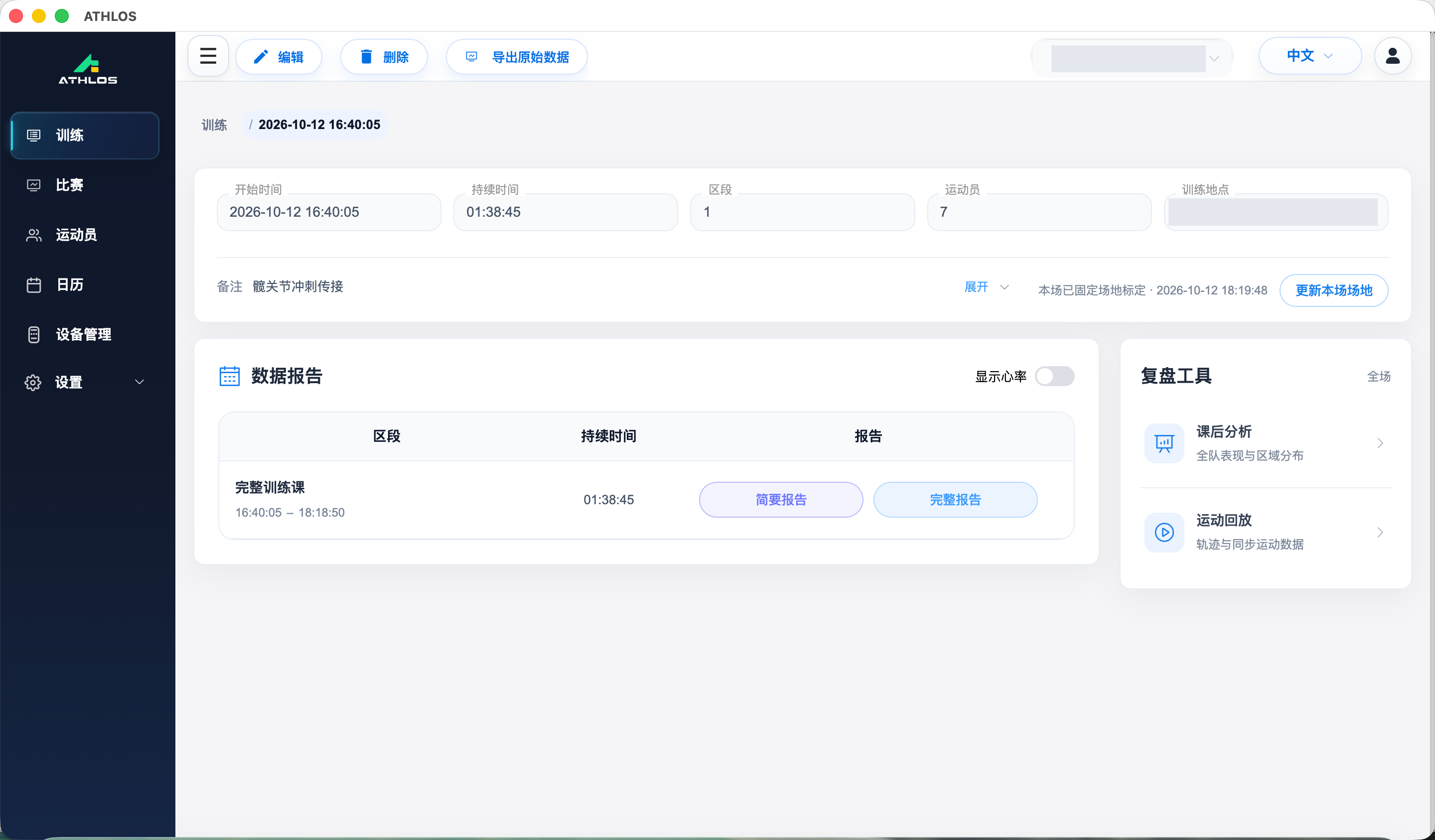
- 打开已保存的训练或比赛,核对日期、持续时间和参与人数。
- 在右侧“复盘工具”中点击“运动回放”,从全场进入。
- 进入后检查“回放区段”;只讨论某一段训练时,选择对应区段。
找到想讨论的那几秒
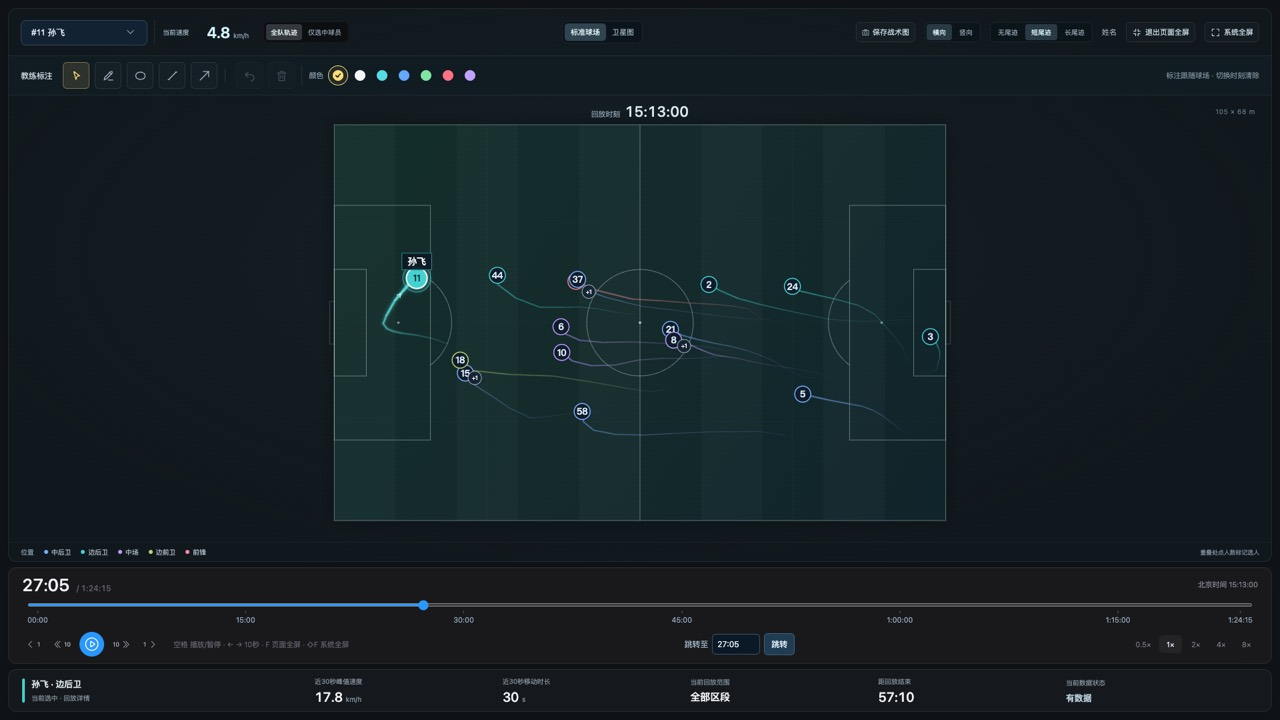
时间轴表示本次回放的进度,页面还会显示对应的实际时刻。复盘时先约定说的是哪一种时间,避免双方找到不同片段。
- 拖动底部时间轴,或在“跳转至”输入时间后点击“跳转”。
- 点击播放或暂停;需要反复观察时,用前后 10 秒按钮,细看相邻时刻则用前后 1 秒按钮。
- 先用正常速度看一遍,再按需要选择 0.5 倍慢放或更快的播放速度。
先看全队,再跟住一个人
- 在运动员列表或球场上选中球员,查看高亮位置与对应运动数据。
- 用“全队轨迹”观察同时刻的队友位置;需要聚焦个人时,切换到“仅选中球员”。
- 按讨论内容选择无尾迹、短尾迹或长尾迹;轨迹遮挡较多时,缩短尾迹或只看选中球员。
- 需要更大的画面时,打开页面全屏;标准球场适合讨论跑位,卫星图用于对照实际场地。
暂停、标注,再保存战术图
- 定位到需要讨论的时刻,暂停回放,在页面全屏的教练标注栏选择画笔、圆圈、直线或箭头。
- 选择颜色,在球场上圈出位置或画出想讨论的方向;画错时撤销或清空。
- 点击“保存战术图”,将当前球场、球员与标注保存为 PNG 图片。
- 打开图片检查后,再分享给队员或放进复盘材料。
这些数字和轨迹怎样理解
当前速度、累计距离和近 30 秒数据回答的是不同问题。累计距离随回放进度变化;近 30 秒距离和均速用于观察最近一段移动。页面的“回放峰值”不是报告中的最大速度,核对时不要直接混用。