
安装与更新
选择适合电脑的客户端,或在 iPad 上添加到主屏幕。
Windows
- 打开官网软件下载页,选择 Windows 版本。
- 下载完成后打开 EXE 安装包,按安装向导完成安装。
- 从桌面或开始菜单打开 ATHLOS,使用交付账号登录。
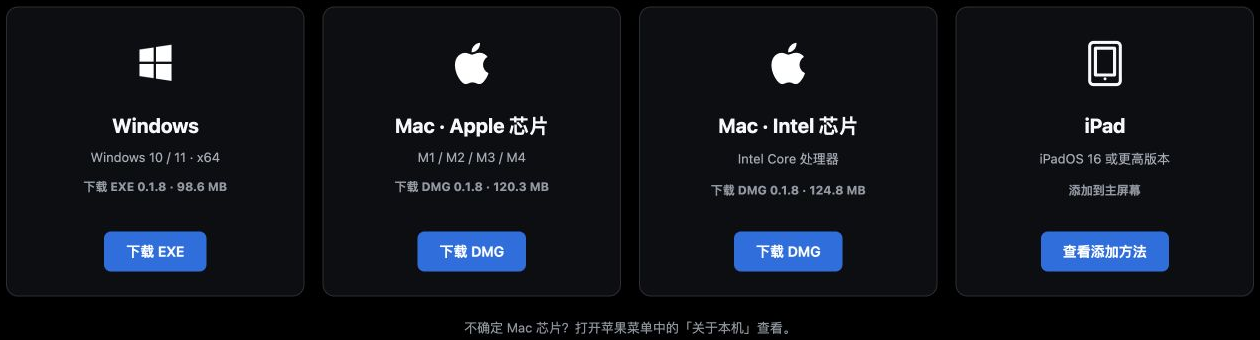
Mac
- 在苹果菜单中打开“关于本机”。显示 Apple 芯片时选择 Apple 芯片版;显示 Intel 处理器时选择 Intel 版。
- 打开下载的 DMG,将 ATHLOS 拖到“应用程序”。
- 从“应用程序”打开 ATHLOS。后续从这里启动,无需每次打开 DMG。
iPad
- 在 iPad 的 Safari 中打开 ATHLOS 官网软件下载页。
- 按页面指引打开 ATHLOS,点击 Safari 的分享按钮。
- 选择“添加到主屏幕”,确认名称后添加。以后可从主屏幕打开。
软件更新
出现更新提示时,按提示完成更新。遇到安装或更新问题,可回到官网下载当前版本。安装包版本与业务页面更新是两件事,页面内容可能先于客户端版本更新。
微信里打不开下载,怎么办
- 在手机微信看到下载页时,复制下载页地址,通过微信文件传输助手或其他方式发到电脑。
- 在电脑的 Edge、Chrome 或 Safari 中打开地址,再选对应系统的安装包;手机不能安装 EXE 或 DMG。
- 在电脑微信内打开时,也应复制地址到系统浏览器,不要反复点击内置页面的下载按钮。
- iPad 用户在 Safari 中打开网页,按添加到主屏幕的步骤操作。
安装失败时先分清哪一步
- 还没下载完成:核对浏览器下载列表、网络及电脑可用空间,不要打开未完成的文件。
- 下载完成但打不开:核对 Windows / Mac 与芯片版本,保留系统提示,再从官网重新下载。
- 客户端能打开但无法登录:转到“账号与球队”检查账号与网络,不要先卸载重装。
- 联系支持时提供系统版本、安装包名称、错误截图和发生时间,不发送登录密码。