
创建训练或比赛
选择采集数据,划定区段,核对信息后保存。
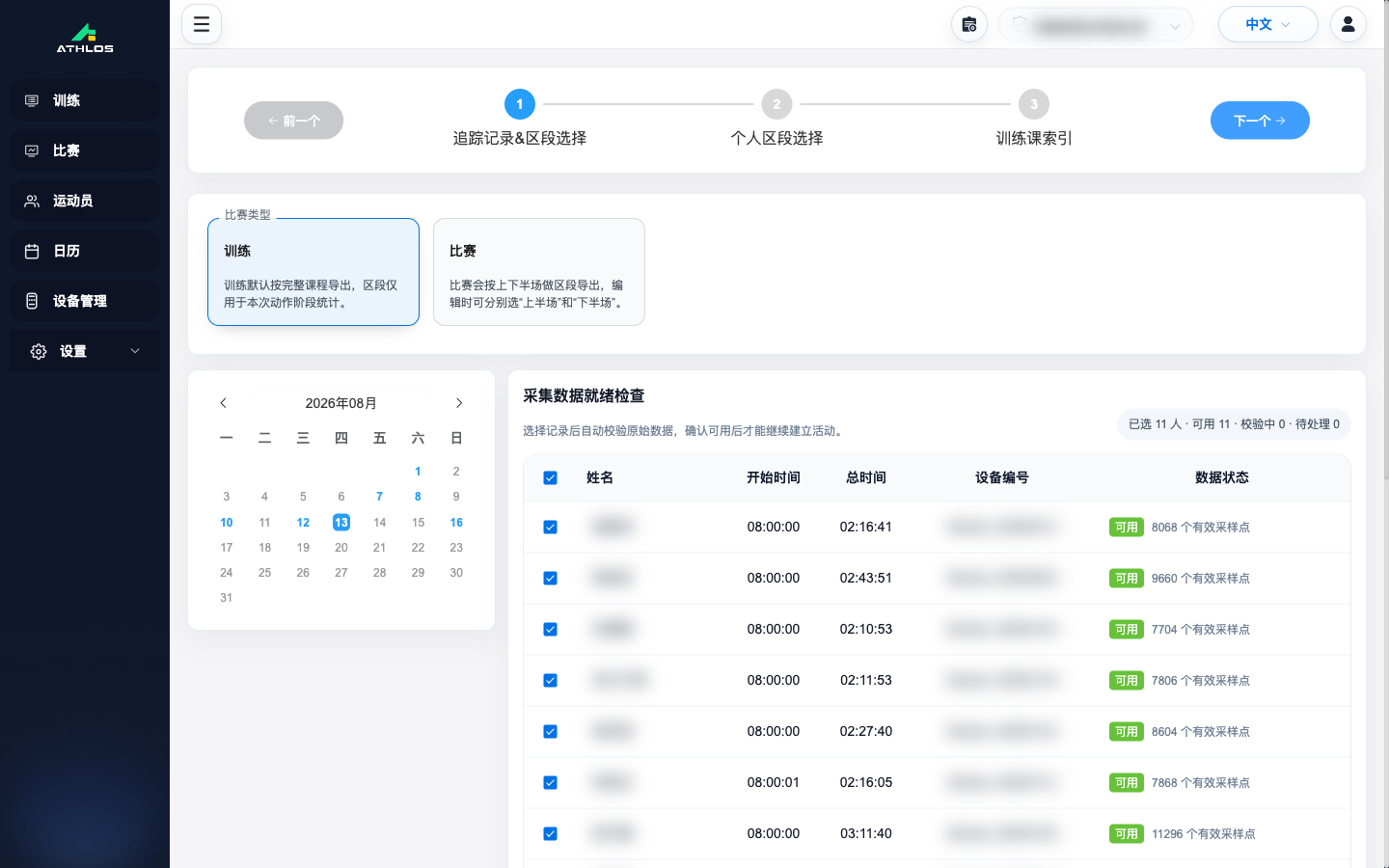
选择采集数据
- 从训练、比赛或日历进入创建入口。
- 选择数据日期,勾选本次参与的球员。
- 核对设备与人员对应关系,确认有本次需要的数据后继续。
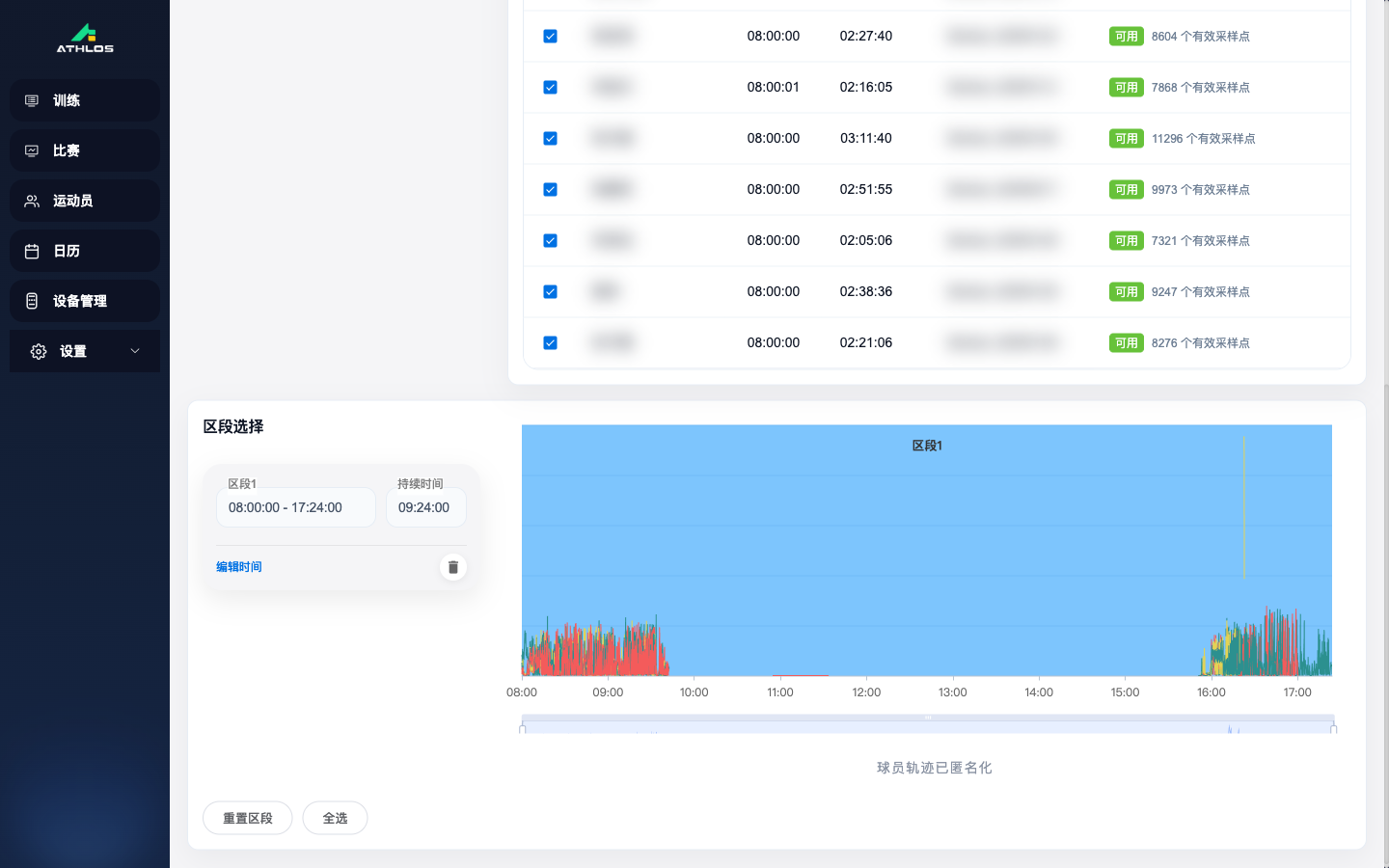
划定训练区段
- 在时间轴上选择本次有效的开始和结束时间。
- 按需要建立热身、专项、对抗等区段。
- 逐一确认区段时间及参与人员,避免把等待或非训练时间计入。
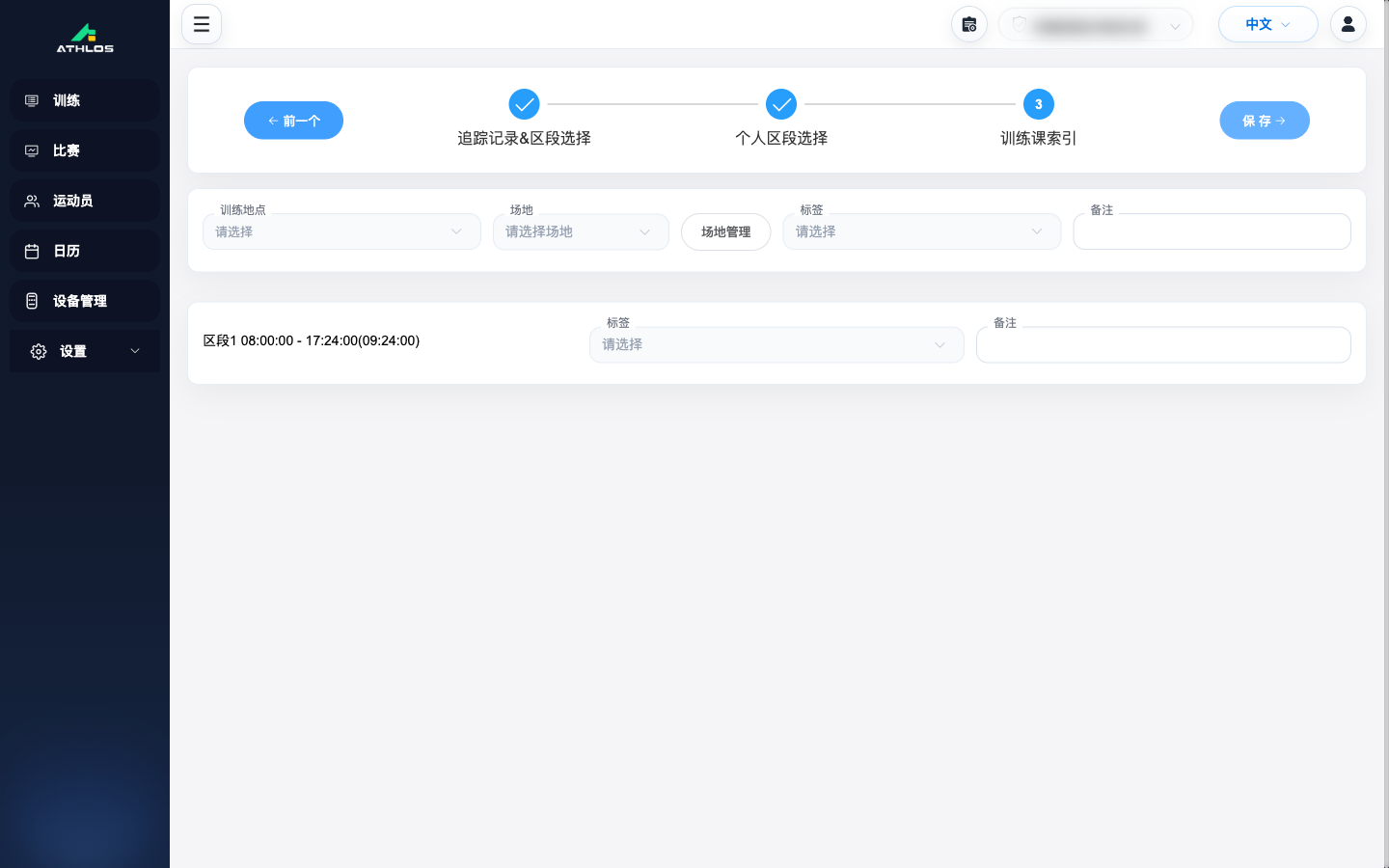
确认并保存
- 补充地点、场地、标签与备注。
- 核对区段范围和实际参与人员。
- 保存后打开活动详情,检查记录及报告入口。
先采集,再创建活动
创建训练或比赛是在整理设备已经采集的记录,不是提前预约训练,也不会远程启动设备采集。打开实时大屏观察过数据,仍需按实际人员和时间保存活动,才有对应的活动记录。
选了日期和人员,为什么不能继续
- 检查选择的是采集发生的日期,而不是准备写报告的日期。
- 逐人查看设备编号、开始时间、持续时间与数据状态;有连接记录不代表这一日期的采集数据已经可用。
- 等待数据检查结束,确认已选人员具有可用记录,再选择有效区段。
- 历史日期读取失败时,保留日期、设备编号和错误提示交给支持核对,不要把读取失败当成当天没有训练。
全队区段选完,还要检查每个人
- 先框选全队需要分析的时间,例如热身与对抗分成两个区段。
- 进入个人时段步骤后,逐人检查实际参与区间;迟到、提前结束或替补上场的人,不要直接沿用全队时长。
- 取消不参与的区段,或在个人时间轴上调整参与范围。
- 确认个人有效时长后继续,再检查保存页中的活动信息。
地点与场地不是一回事
地点用于记录活动所在地区;场地用于将 GPS 位置对应到球场。要查看热力图、区域分布等空间信息,应选择已完成四角标定的实际球场,不能只填一个城市名称。
- 在保存步骤检查场地旁的“已标定/未标定”提示。
- 没有合适场地时,进入场地管理完成标定,再回来选择。
- 保存后核对活动详情中的日期、人数、区段和场地,再打开报告与复盘工具。
- 保存遇到超时或报错时,先回列表检查是否已生成记录,再决定是否重试,避免重复创建。