
安装并登录
先准备好交付账号,在电脑或 iPad 上打开 ATHLOS。
- 电脑到官网下载页选择 Windows、Mac Apple 芯片或 Mac Intel 版本;Mac 安装后从“应用程序”打开。
- iPad 使用 Safari,按下载页指引添加到主屏幕,不下载 EXE 或 DMG。
- 使用交付账号登录,核对右上角的球队名称;没有目标球队时先联系管理员。
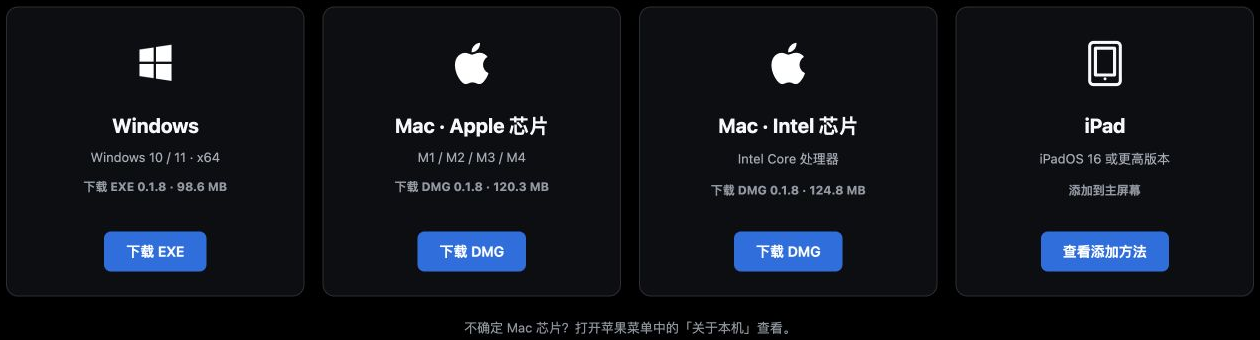
完成后确认能够进入系统,并确认正在操作正确的球队。
核对名单与设备对应关系
- 进入“运动员”,核对实际参训人员、号码和位置;已有球员不要重复建档。
- 在“设备管理”按实物编号核对默认绑定,发放时再记录本次实际穿戴人。
- 临时换人时记下设备编号、两位球员和交接时间,留到训练后核对归属。
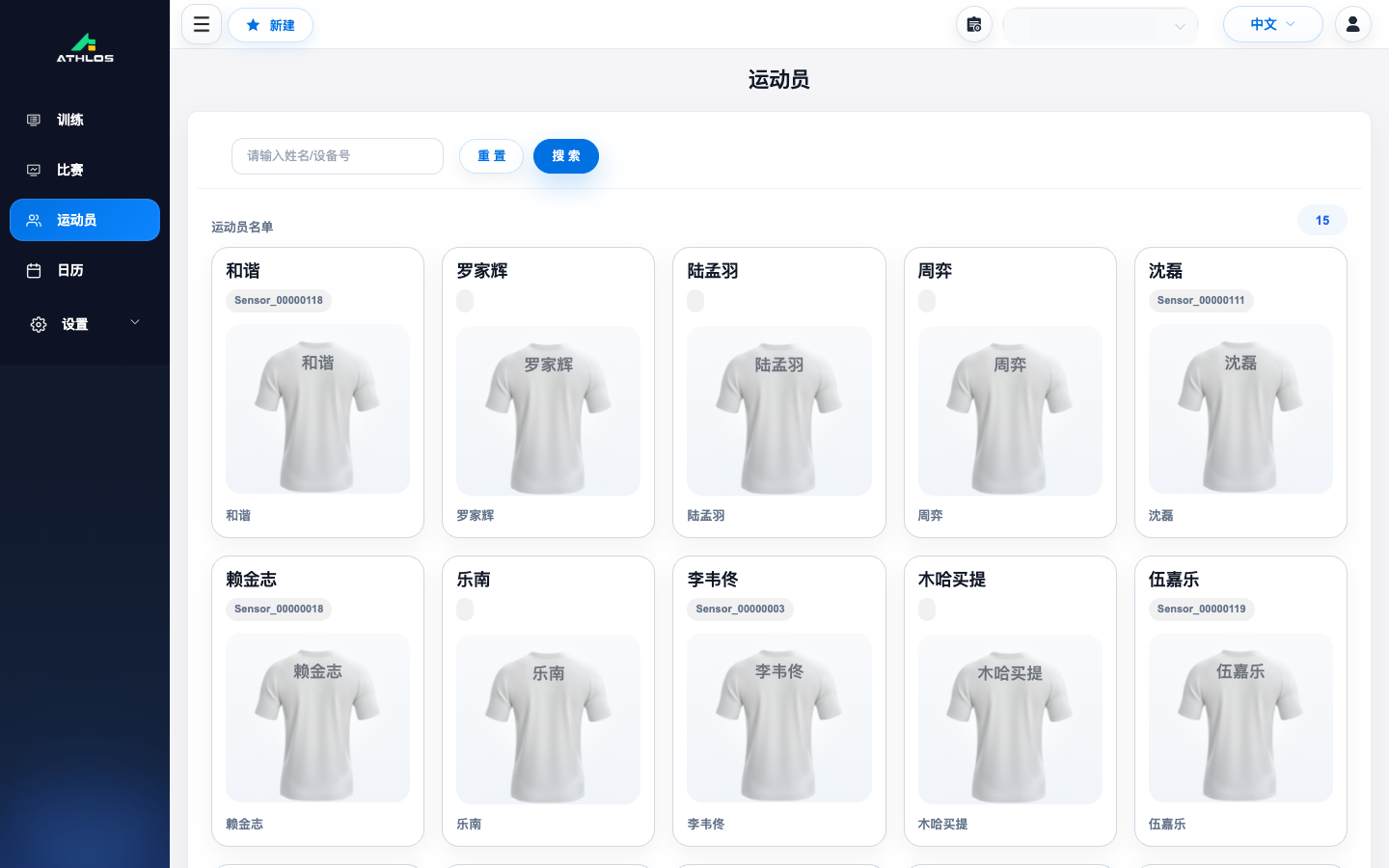
完成后确认知道每台设备本次由谁穿戴,而不只是知道上次绑定了谁。
开机,检查联网与定位
- 确认设备已充电,按交付指引穿戴;长按开机键至少 2 秒开机。
- 到无遮挡的室外等待联网和搜星,检查 LTE 灯与 GNSS 灯是否常亮。
- 刷新设备管理,查看最近连接及采集记录;软件中的历史连接不能代替现场灯态检查。
- 使用心率配置时,同时检查穿戴接触与软件中的有效心率,不能只看 ECG 灯。
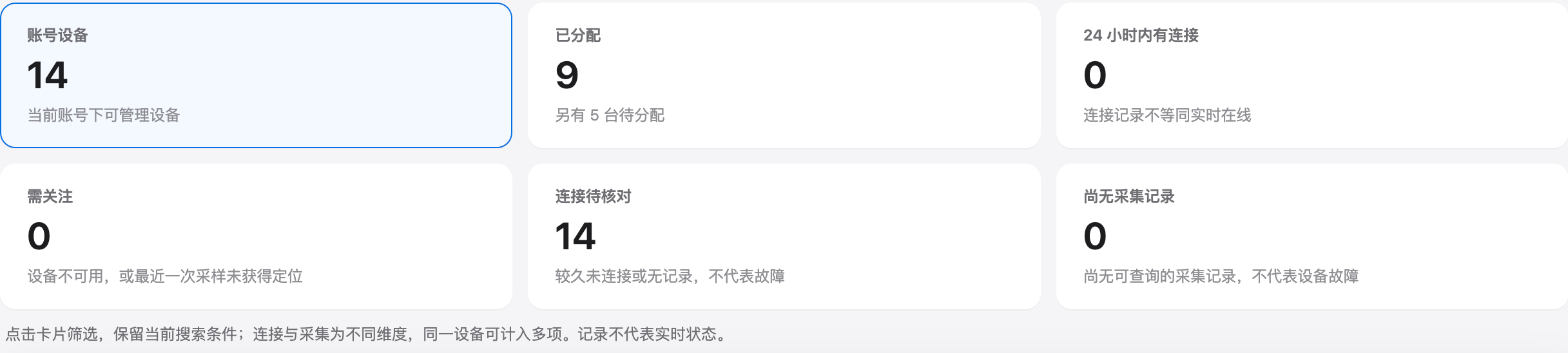
完成后确认实际穿戴人、设备编号和现场状态已核对;异常设备先排查。
训练中看实时数据,记下关键时间
- 从日历进入“实时大屏”,核对球队、监控开始时间和实际穿戴人员。
- 对照顶部更新时间与队员上报提示,确认数据持续更新;少人时先“显示离线”,再清除筛选。
- 记录实际训练起止、热身与对抗分段、迟到早退以及换设备的时间。
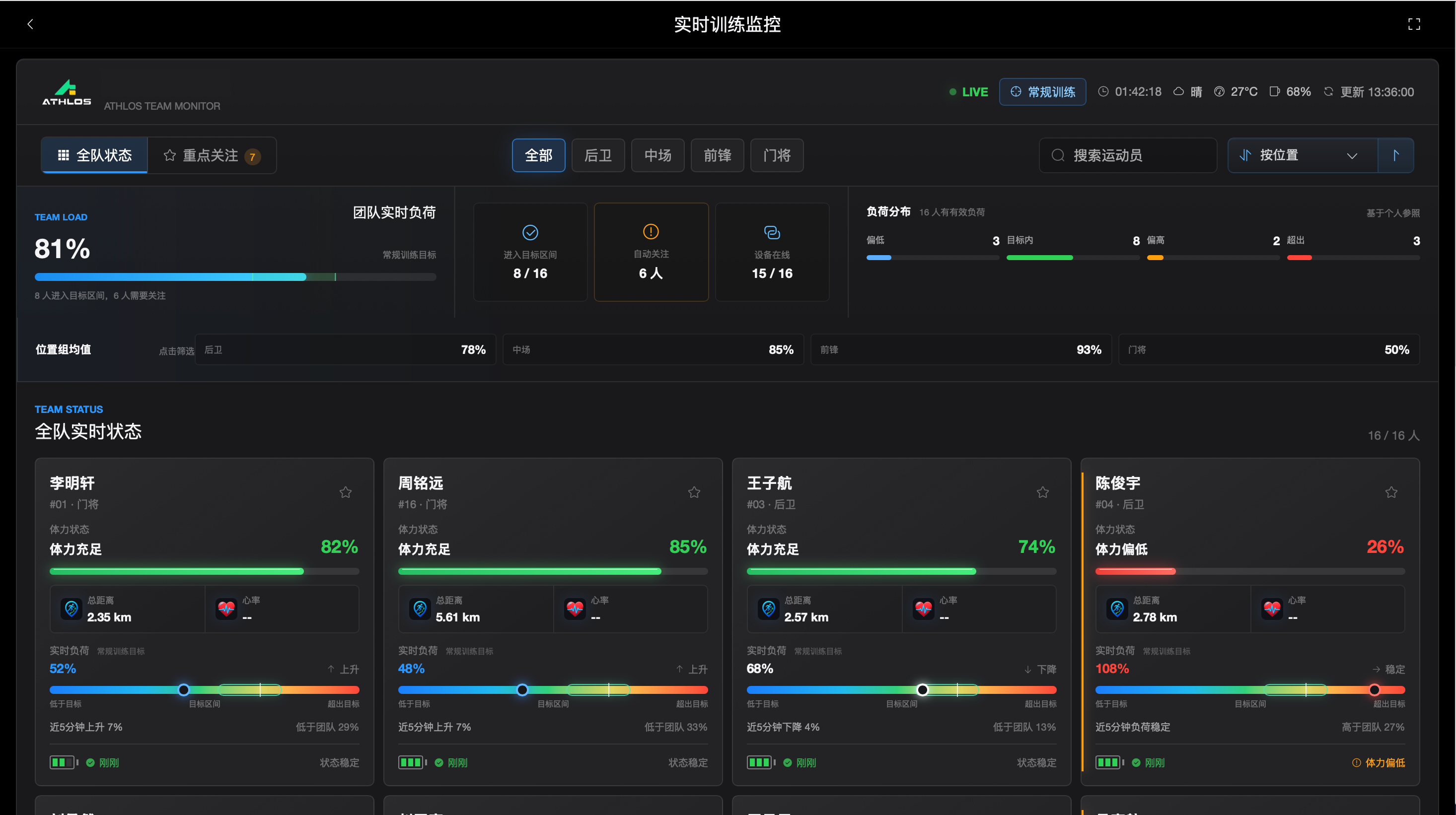
完成后确认留有实际起止时间和人员变动记录,便于训练后划定范围。
训练结束后,整理数据并保存
- 从训练、比赛或日历进入创建入口,选择采集发生的日期和本次参与人员,等待可用数据检查完成。
- 按实际开始与结束时间划定全队区段;需要分别分析热身、专项或对抗时,按训练安排分段。
- 继续检查个人时段,调整迟到、提前结束或替补人员的实际参与范围,不能把全队时长套给每个人。
- 补充地点、已标定的实际球场及备注,确认后保存;回到活动详情核对日期、人数和区段。
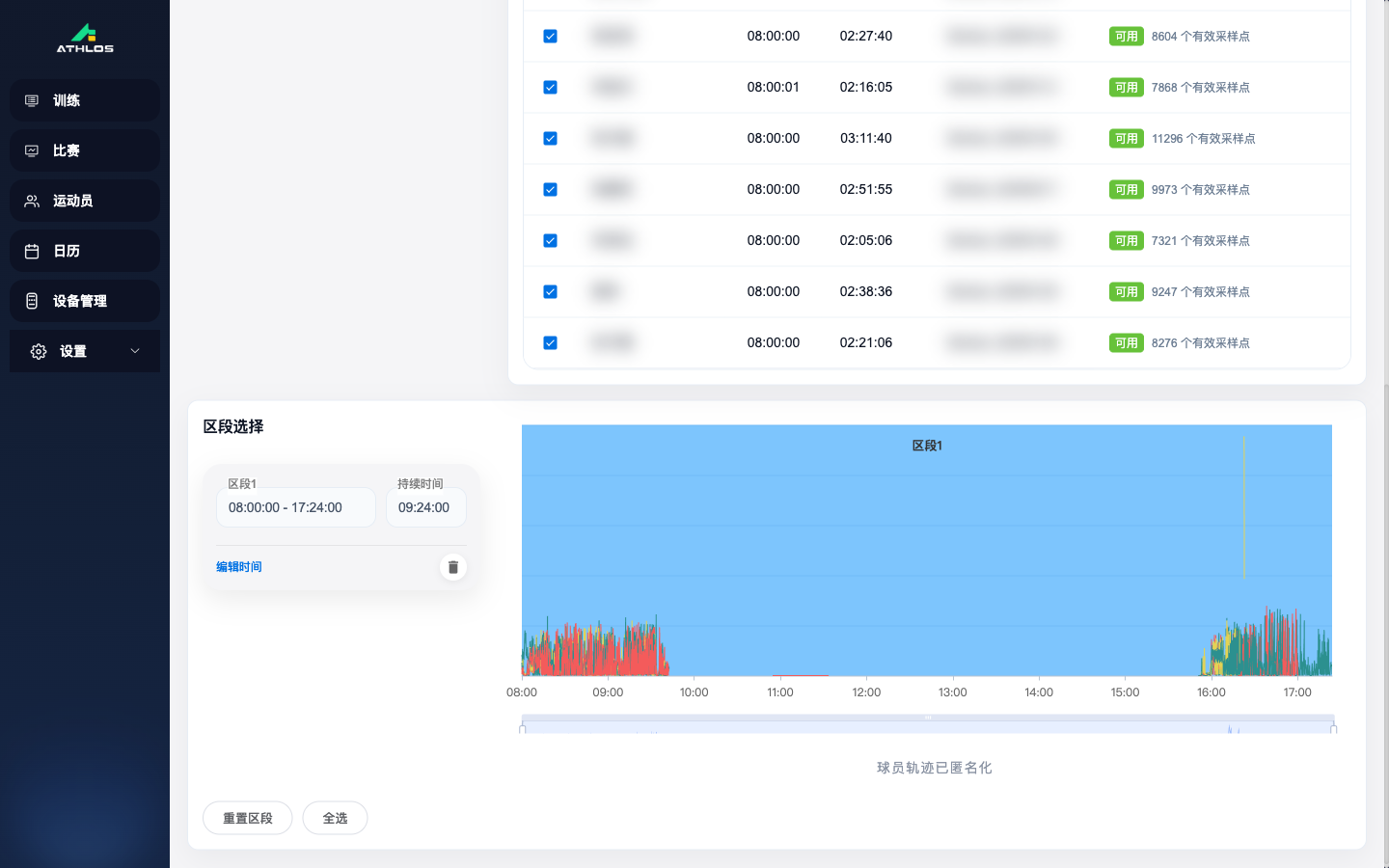
完成后确认列表中已有本场活动,详情里的日期、人数和区段正确。
从活动详情查看报告
- 先打开“简要报告”,检查人员和参与时间,再看全队与个人的主要数字。
- 需要进一步分析时打开“完整报告”,在“复盘概览”与“完整数据”之间切换。
- 想看区域分布,使用右侧的“课后分析”或“赛后分析”;比较前核对全场或区段范围。
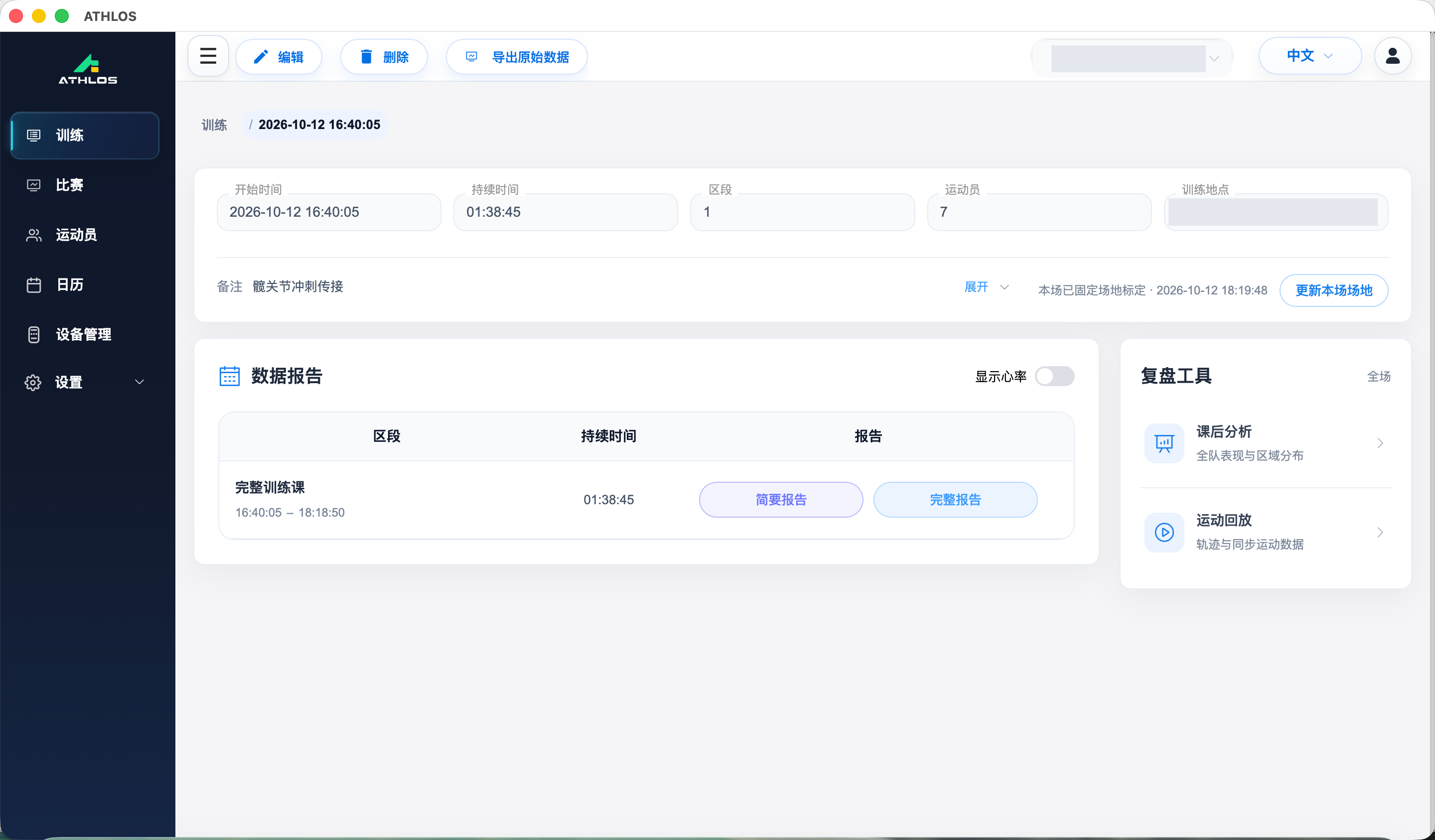
完成后确认报告中的人员与范围符合实际,能找到需要讨论的球员。
回看轨迹,留下本次复盘结果
- 在活动详情右侧点击“运动回放”,确认回放区段,拖动时间轴或输入时间找到想讨论的片段。
- 先看全队位置,再选中球员观察移动与同步数据;轨迹回放不是比赛录像,也不包含球的位置。
- 需要讲解跑位时,进入页面全屏,暂停后用画笔、圆圈或箭头标注,再点“保存战术图”。
- 分享数字报告时,从报告页导出 PDF;打开下载文件检查活动、人数和图片,再发给相关教练或队员。
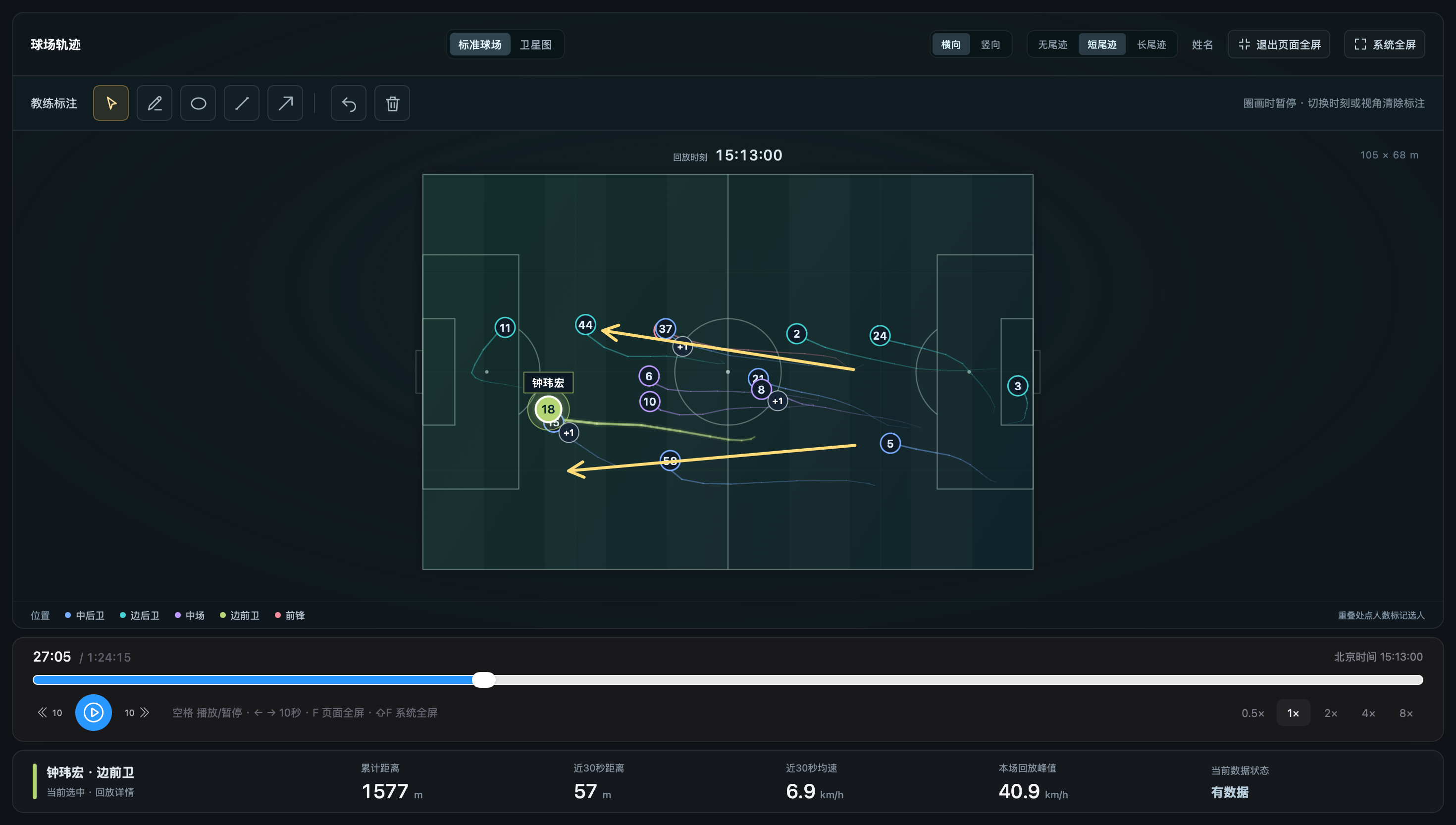
完成后确认能重新打开本场活动,查看报告与回放,并保存一份核对过的 PDF 或战术图。